编辑第一个自动化流程
此处以网页自动化为例,批量获取百度搜索结果
推荐使用Chrome浏览器以保证流程的顺利运行
在首页新建工作流程,开始编辑。
一、安装Chrome扩展程序
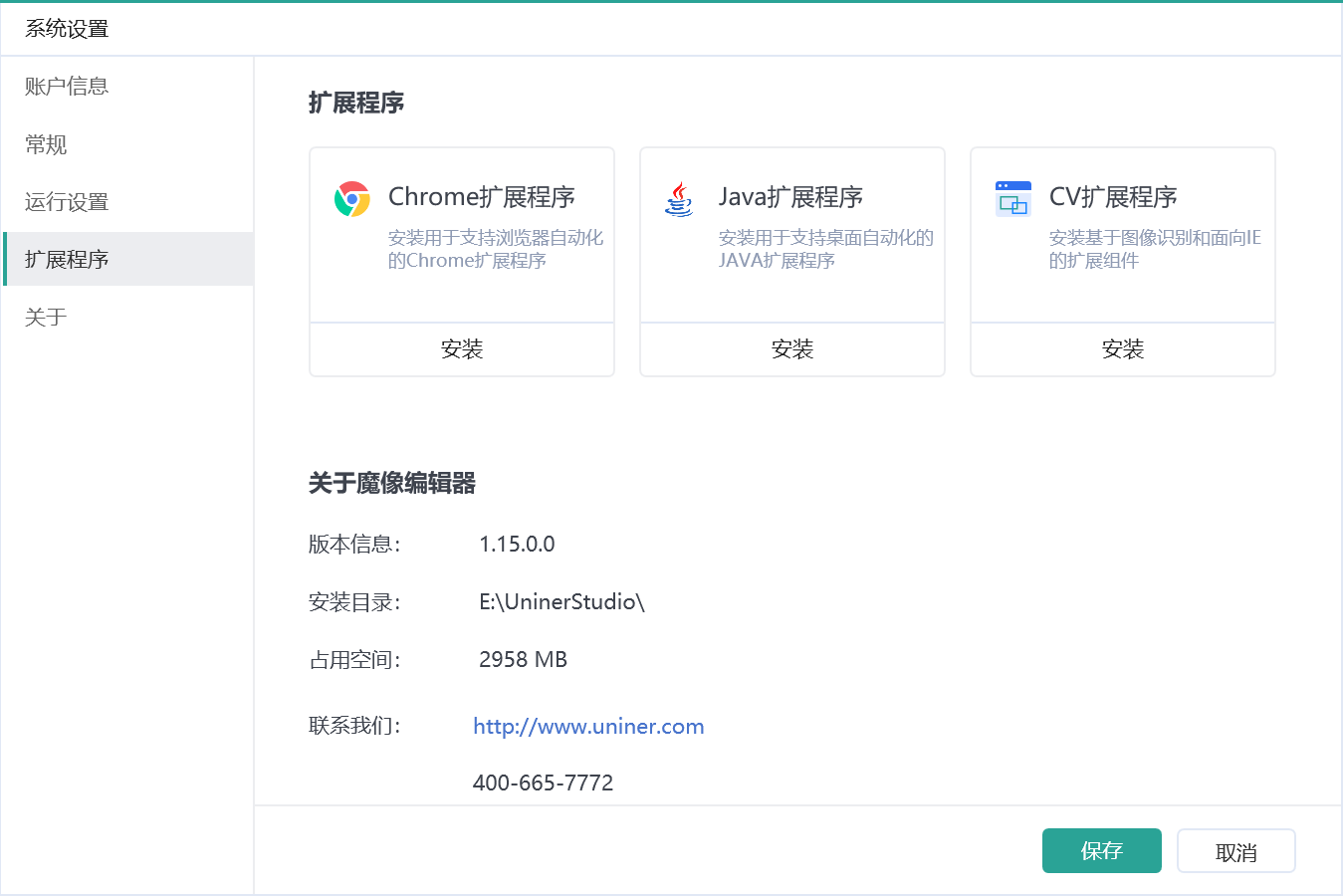
右上角打开设置->扩展程序,点击Chrome扩展程序卡片处的安装按钮
安装前确保Chrome已关闭(已安装可跳过此步)
二、组件编辑
从左侧组件列表找到组件并编辑
1. 打开浏览器组件
- 双击
Web自动化,展开该分类,再双击浏览器,展开该二级目录 双击
打开浏览器组件(或拖到流程编辑区),在弹出的属性弹窗内输入或选择以下内容:组件属性
将网页保存给
浏览器1高级选项
执行后等待页面加载完成
选择是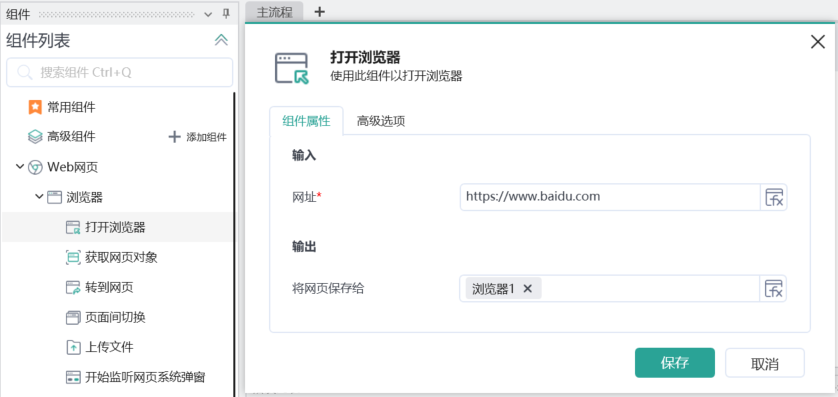
2. 填充组件
- 手动打开浏览器并进入百度页面
- 双击展开二级目录
鼠标与键盘,双击填充组件,点击元素拾取按钮,此时页面上出现绿框与提示框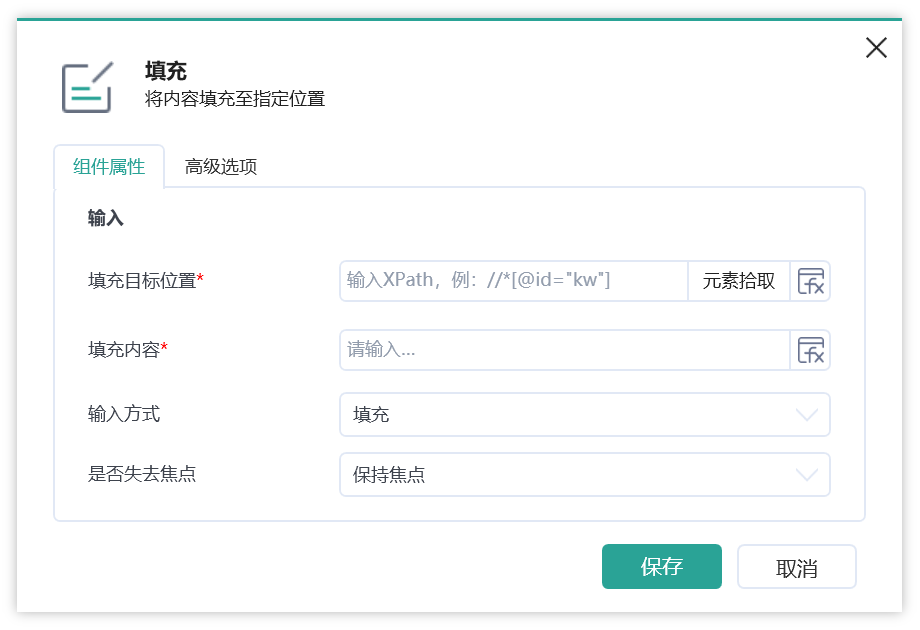
- 将鼠标移动至搜索框上并按提示按住
Ctrl,同时鼠标左键单击,以拾取该搜索框;
- 在弹出的确认拾取元素弹窗内点
确定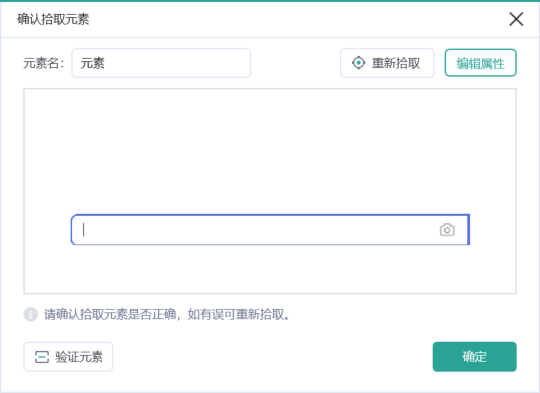
- 在弹出的确认拾取元素弹窗内点
- 下一项属性,
填充内容,输入搜索内容组件属性
填充内容
魔像编辑器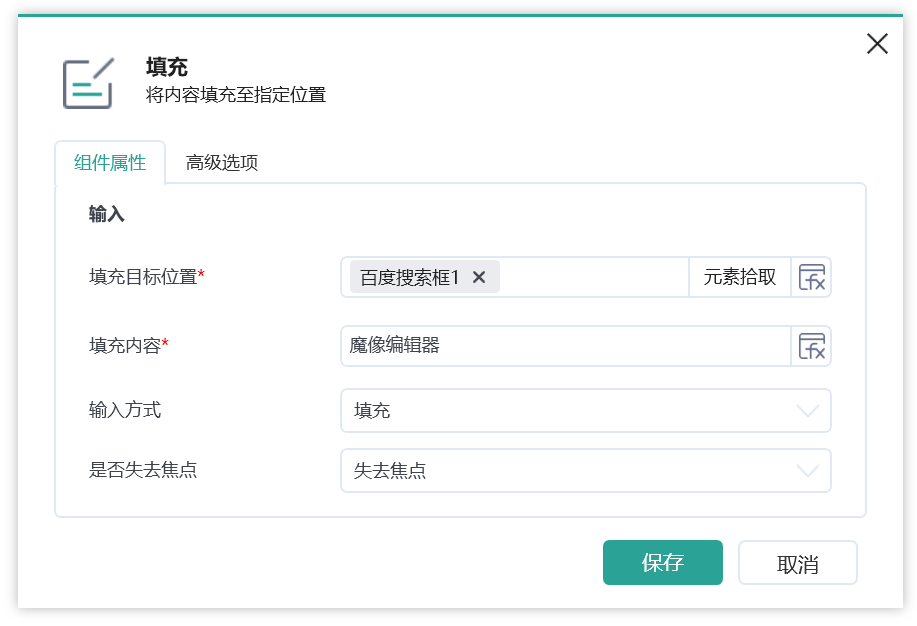
3. 单击组件
- 在属性弹窗中点击
元素拾取按钮; - 在打开的页面上,移动鼠标至搜索框上,按提示按住
Ctrl+Shift,单击拾取百度一下按钮;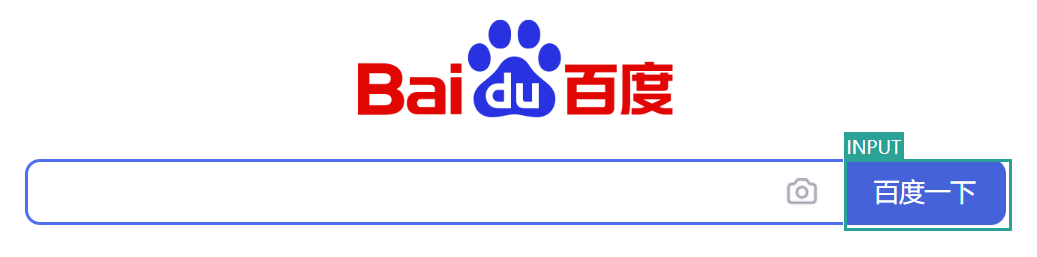
在弹出的确认拾取元素弹窗内设置

拾取结束后,记得回到网页,手动点一下
百度一下按钮,进到下一个页面再进入下一步
4. 循环获取相似元素组件
- 点击
元素拾取按钮,在页面上将红框对准需要的第一个内容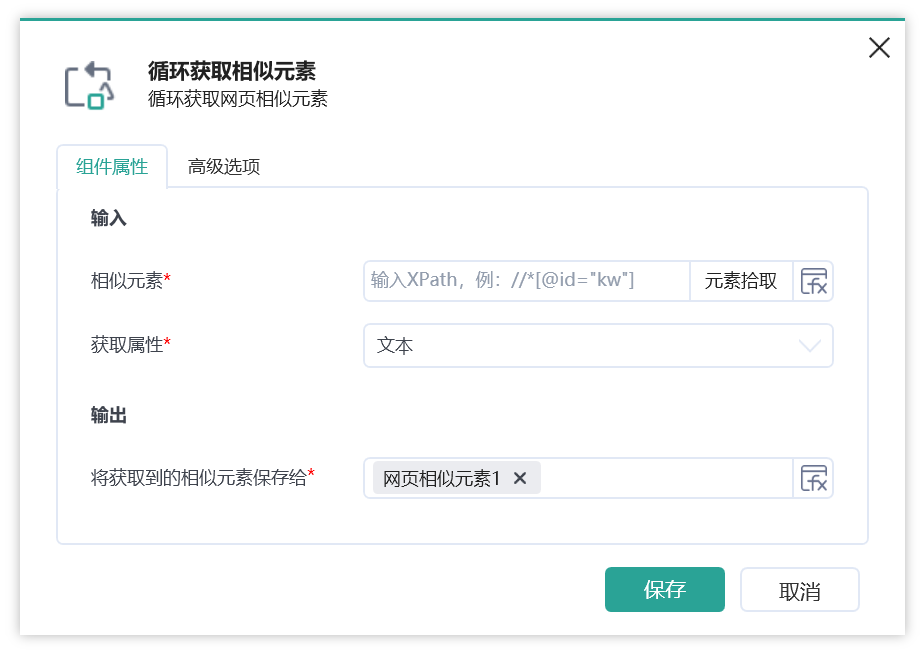
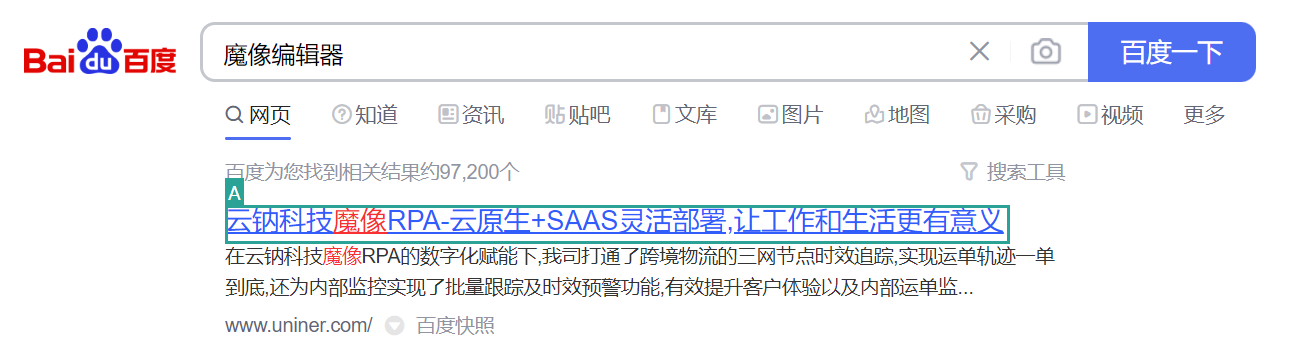
- 在确认拾取元素的弹窗内点击
拾取相似元素,拾取需要的第二个内容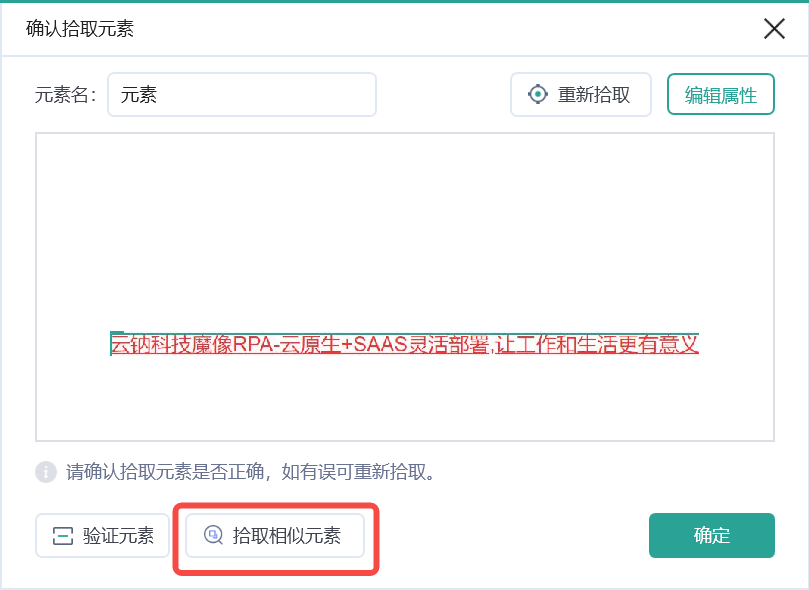

- 确认相似元素的弹窗内显示内容与预期一致,点击确定
获取属性:选择文本
将获取到的相似元素保存给:使用自动生成的
网页相似元素1- 搜索组件
输出到控制台,将该组件拖动到循环获取相似元素与End结束标志位组件之间
输出内容: 打开数据资源管理器,选择
网页相似元素1 - 搜索组件
5. 搜索组件输出到控制台
将该组件拖动到循环获取相似元素与End结束标志位组件之间
输出内容:打开数据资源管理器,选择
网页相似元素1
三、运行
点击运行按钮
运行后,在输出选项卡内查看获取的结果